QRコード表示機能やPDFダウンロード機能を利用するための、消し込みコードを設定する方法をご案内します。
作成方法は下記の2通りです。
・API(※API仕様書はこちら)
・MOALA Ticket 管理画面
初めての運用の場合、テスト環境でお試しいただき、正常に動作することを確認したうえで、本番環境で作成することを推奨いたします。
手順(MOALA Ticket管理画面での作成方法)
- ログインする
- 設定したいイベント詳細ページにアクセスする
- 画面下部の「消し込みコードの設定へ」をクリックする
- 必要項目入力後、下部の「設定」をクリックする
動画
設定項目
「*」は必須項目です
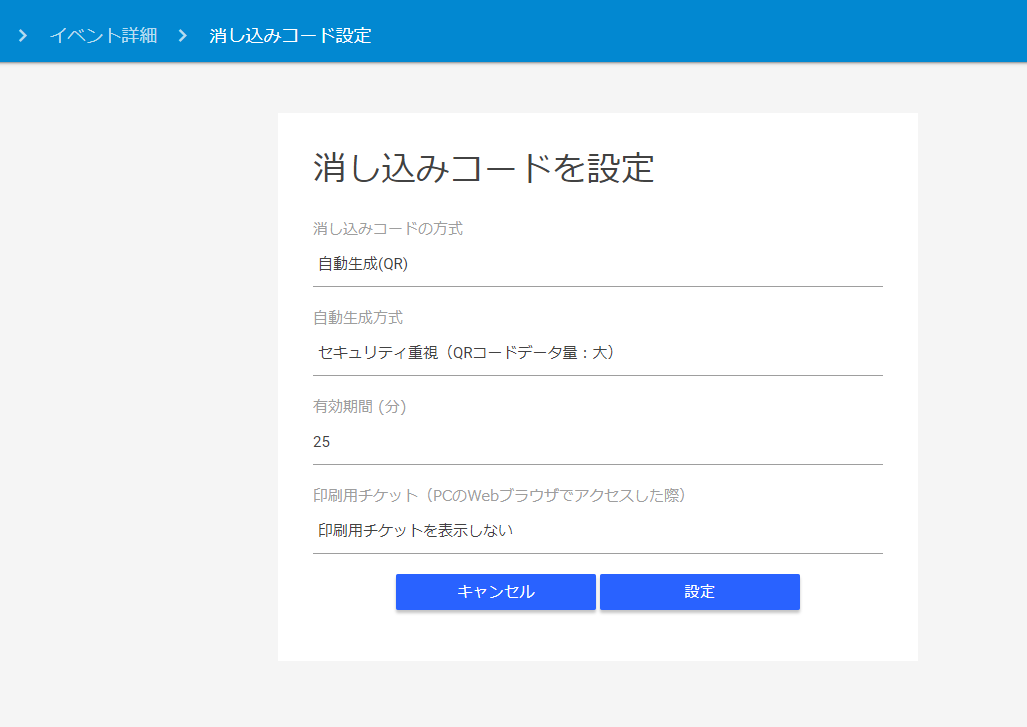
消し込みコードの方式
自動生成(QR)
・QTシステム側でQRコード®を生成し、弊社が提供する「MOALA Ticket消し込みアプリ」で消し込みを行う方式
QRを個別に設定(入稿済データ等)
・APIにて、チケット毎に貴社独自のコードのデータを入稿し、貴社の専用ツールで消し込みを行う方式
自動生成方式
自動生成(QR)の場合に、QRコード®のデータ量を設定できる機能です。
「読み取り速度重視(QRコードデータ量:小)」から変更しないようにお願いいたします。
「セキュリティ重視(QRコードデータ量:小)」も選択できる状態ですが、この設定にするとアプリ上での読み込みができないためご注意ください。
有効期限
QRコード®が表示されてから、そのQRコード®が有効な期限(分単位)
※スクリーンショットの対策に使用可能です。
印刷用チケット(PCのWebブラウザでアクセスした際)
PCのWebブラウザからチケットURLへアクセスした場合、
紙印刷用のPDFチケットをダウンロードできるよう設定できる機能です。(PDFダウンロード機能)
※QRコード®の設定なしでは、印刷用チケットを設定することはできません。
※各項目の最大文字数を超えると3点リーダーで切れる場合があります。
※各項目の文字数によって、PDFチケットが2ページに分割される場合がございます。
※QRコードの商標はデンソーウェーブの登録商標です。