はじめに
イベントを編集する方法をご案内します。
下記の2通りの方法があります。
- API
→API仕様書をご確認ください - MOALA Ticket管理画面
→下記手順をご確認ください
手順(MOALA Ticket管理画面)
- ログインする
- 編集したいイベントをクリックする
- 下部の鉛筆アイコンをクリックする
- 変更が必要な項目を必要に応じて編集する
- 編集完了後、下部の「更新」をクリックする
動画
設定項目
「*」は必須項目です
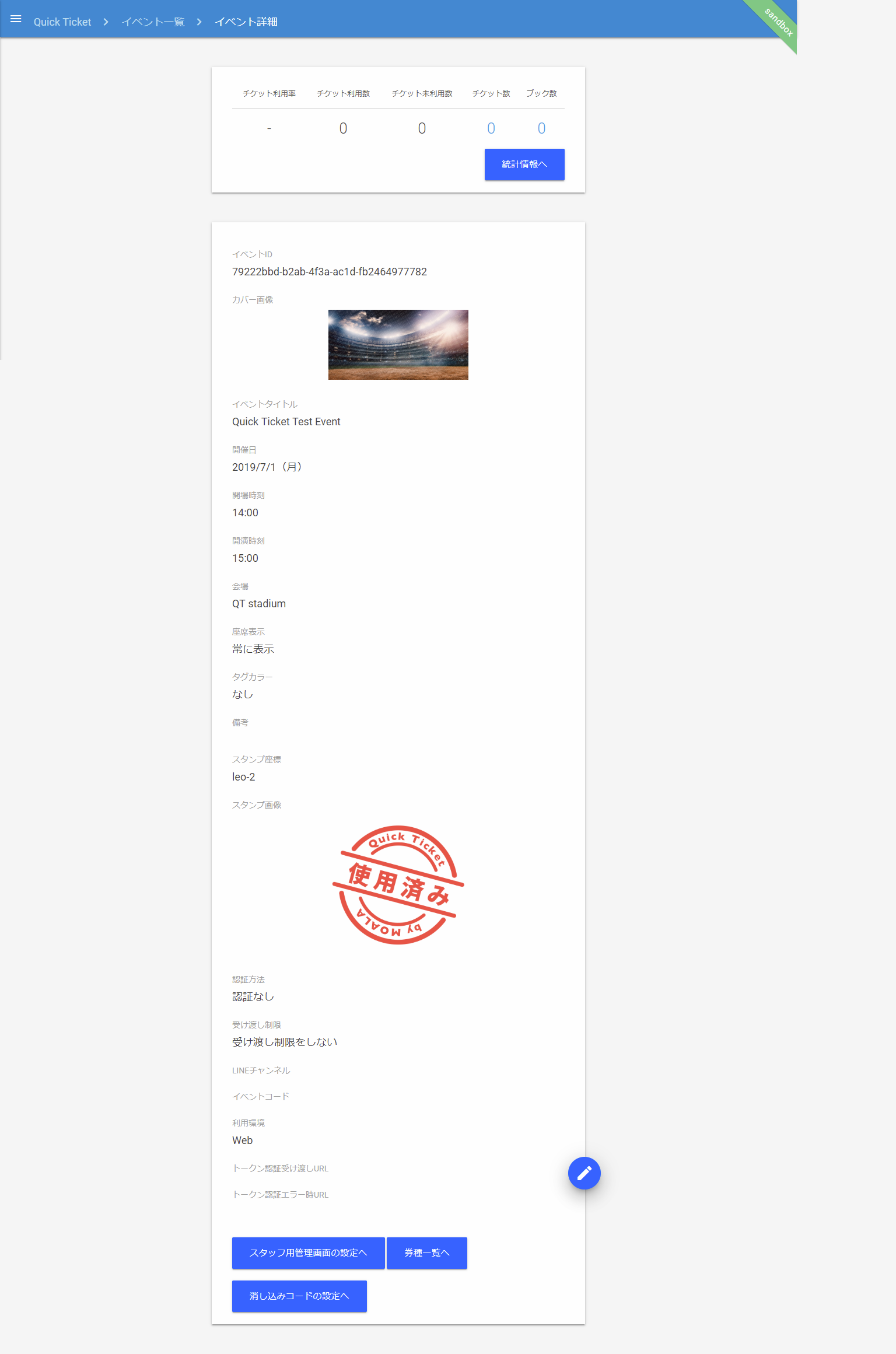
カバー画像
チケット上部に表示される画像を設定できます。
640*320pxの推奨サイズでの作成をお願いします。
推奨以外のサイズの場合は表示崩れが発生致します。
アップロード可能なファイルタイプはjpg, jpeg, gif, pngです。
イベントタイトル*
40文字以内での入力を推奨致します。(入力例は18文字)
開催日
作成日以降未来の日付を設定して下さい。
開場時刻
イベント会場に来場者が入場開始する時間を入力して下さい。
開演時刻
イベントがスタートする時間を入力して下さい。
会場
会場の正式名称を入力して下さい。
40文字以内での入力を推奨致します。
座席表示*
座席の表示タイミングを設定できます。
・「常に表示」:チケット券面上に常に表示する
・「入場後に表示」:チケット消し込み時にチケット券面に座席を表示する
タグカラー
チケット画面のタグカラーを設定できます。
なし・レッド・イエロー・ブルーの4種類からご選択ください。
備考
イベントの注意事項や全来場者に関係する情報を入力してください。
10000文字以内での入力を推奨致します。
※チケット券面の「イベント詳細はこちら」からイベント詳細の画面へ遷移します
スタンプ*
反応するスタンプパターンを5種類から選択できます。
スタンプ画像*
チケットをもぎった際に表示されるスタンプ画像の設定ができます。
640*640pxの推奨サイズでの作成をお願いします。
推奨以外のサイズの場合は表示崩れが発生致します。
背景透過png形式で設定をお願い致します。
また、MOALA Ticketより標準で提供しているデフォルトスタンプ画像のダウンロードは下記のリンクより行えます。
<スタンプ画像ダウンロードページ>
認証方法*
「持ち主登録」を設定できます。
分配制限*
分配の制限を設定できます。
LINEチャンネル
LINE発券を使用する場合、LINEチャンネルを設定できます。
イベントコード
イベント管理のため、御社のコードを入力できます。
利用環境*
利用環境を設定できます。
WEB:WEB利用
SDK:アプリ内利用
トークン認証エラー時URL
トークン切れなどの際に、リダイレクトさせたいURLを設定できます。