アプリの概要
本アプリは、「MOALA Ticket」を導入しているイベントのイベンターとスタッフ専用の電子チケット消し込みアプリです。「MOALA Ticket」のQRコード表示機能を使用しているイベントの来場者に対して、入場管理を行うことができます。
アプリのダウンロード方法はこちらをご覧ください。
利用設定からもぎり完了までの手順
1.管理画面から対象イベントに消し込みコード設定(QRコード設定)を行う(消し込みコードの設定方法)
2.対象イベントのブックを発券し、各チケットにQRコード®が表示されていることを確認する
3.「MOALA Ticket 消し込みアプリ」をもぎり時に使用する端末にインストールする(アプリダウンロード方法)
4.アプリを立ち上げ、対象イベントのQRコード®を読み取る(イベント登録方法)
5.対象イベントのチケットのQRコード®を読み取る。
- チケットが正しい場合、青色又は緑色に光り、左上には小さく「OK」の表記がされる。
- チケットに誤りがある場合、赤色に光り、左上に小さく「NG」の表記がされる。
※エラー理由は画面上のポップアップでご確認ください。
アプリの機能説明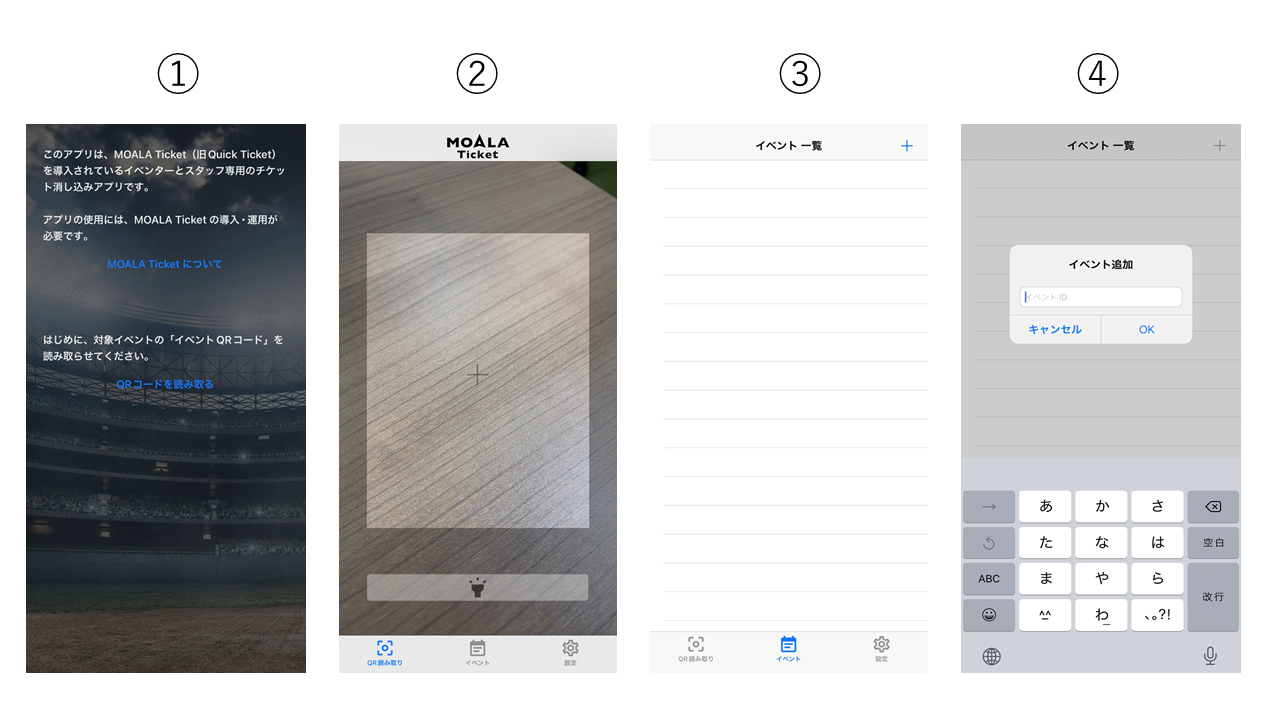
①オープニング画面
イベントが未登録の場合に表示される画面です。
「QRコードを読み取る」をタップするとカメラが立ち上がります。
②読み取り画面
「イベント登録時」と「チケット消し込み時」の両方で使用する画面です。
・イベントの登録方法はこちらをご覧ください。
③イベント一覧
このアプリ内でもぎることができるイベントの一覧が表示されます。
④イベントID登録ポップアップ
イベント一覧画面右上の「+」を押すと、イベントIDを登録するポップアップが表示されます。
イベントIDを直接入力することでイベント登録ができます。
⑤設定画面
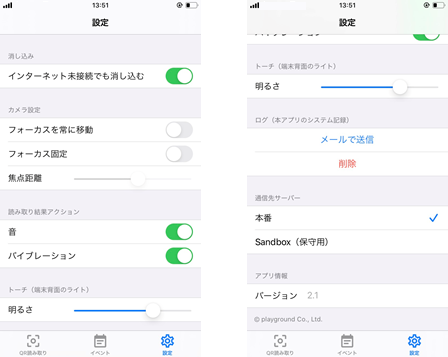
オフライン設定
「インターネット未接続でも消し込む」をONにすると、登録済みのイベントをオフライン環境で消し込むことができます。
カメラ設定
カメラの設定を変更できます。
読み取り結果アクション
音、バイブレーションのON/OFF設定ができます。
トーチ
読み取り画面で照らすことができる端末背面のライトの明るさを設定できます。
ログ
アプリ上でのシステム記録をメールで送信することができます。
通信先サーバー
本番環境とSandbox環境の選択をします。
※対象イベントと通信先サーバーが異なると正しく作動しないのでご留意ください。
イベント登録方法
①対象イベントの管理画面に表示される、イベントIDのQRコード®を読み取ってください。
※QRコードが表示されていない場合は、こちらからQRコードの設定を行ってください。
※BioQRを使用する場合は、APIでしか設定ができないのでご注意ください。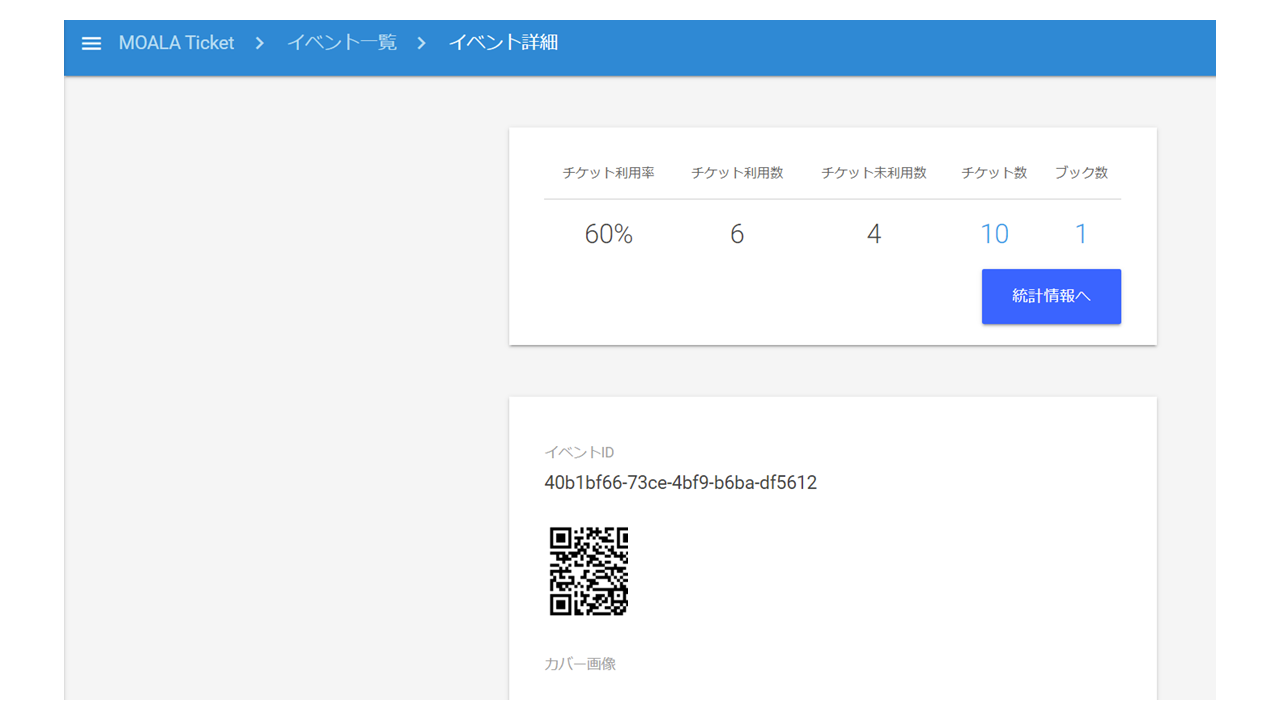
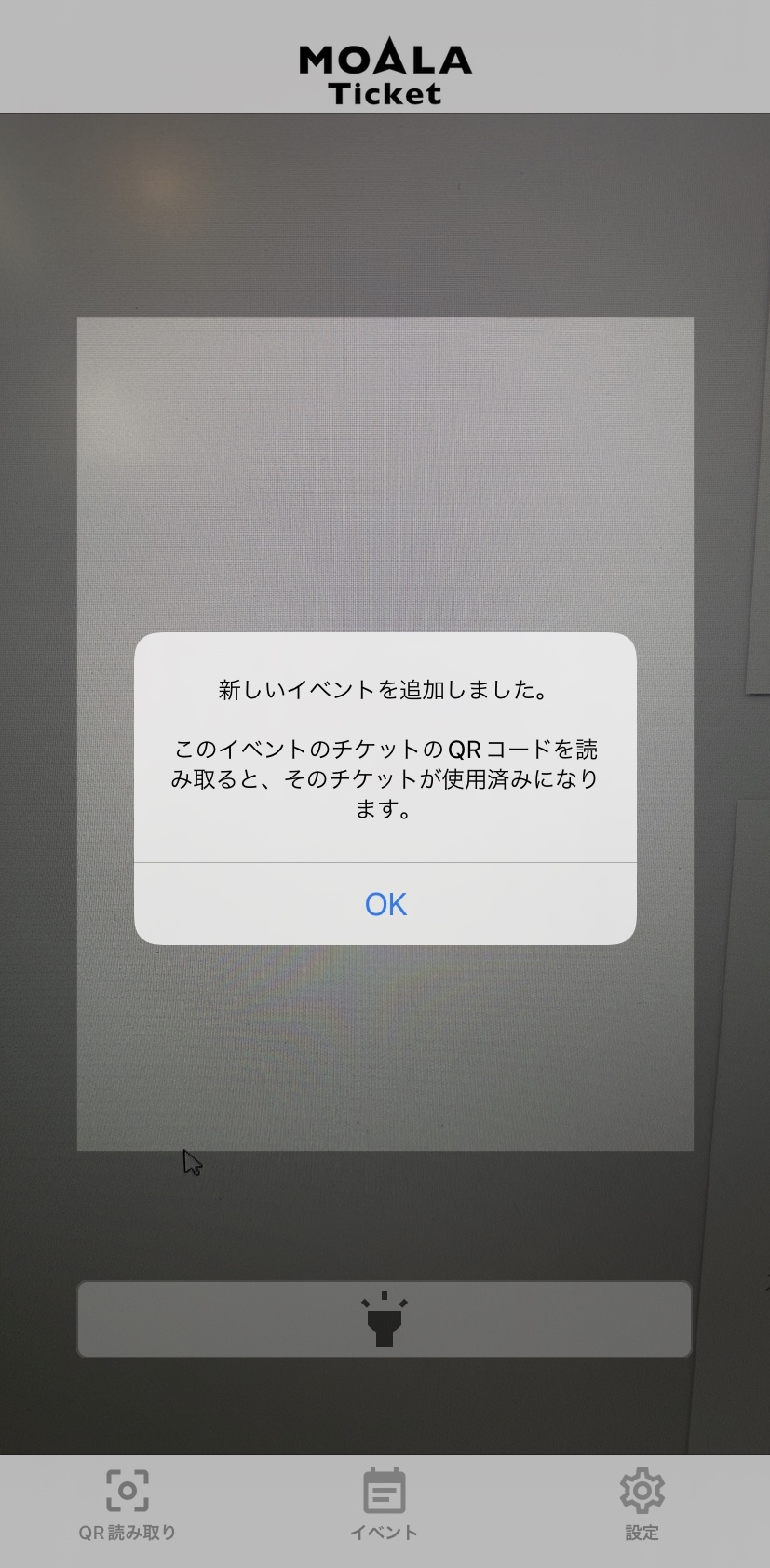
②イベント登録が成功すると、対象イベントのチケットを消し込めるようになります。
※イベント登録が出来ない場合は、イベント開催日や通信先サーバ設定等に誤りがないかご確認ください。
※QRコードの商標はデンソーウェーブの登録商標です。